はろう!泥団子小豆太郎です。
『iFont』は、簡単にフォントを変更できるアプリです。アプリ内から様々なフォントのダウンロード・インストールができます。フォントを変えるだけでスマホの雰囲気が変わるので、気分転換にも良いですよ!
※この記事に掲載されているアプリは、記事を書いた時点での価格・情報となります。場合によっては価格が変動・ストアから削除されている可能性がありますので、Google Play Storeから直接お確かめください。


iFont
『iFont』はフォントアプリです。
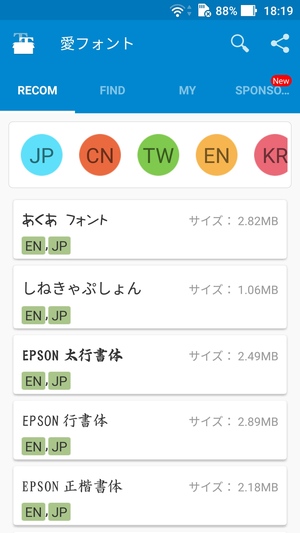
フォントのダウンロードやインストールができ、Androidのシステムフォントを変えることができます。手書きフォントや行書体フォントなど、様々なフォントをインストールすることが可能です。
プリセットされたフォントを使う方法
フォントを探す
まずは、ダウンロードしたいフォントを探します。「JP」と書かれたカテゴリが日本語のフォントです。日本語フォントはそこまで多くありませんが、手書きフォントなどの可愛いフォントもあります。
フォントをダウンロード
お気に入りのフォントが見つかったらダウンロードします。

フォントのプレビューも見れるので、ダウンロードする前にどんな文字になるか確認しておきましょう。これで良いと思ったら、「ダウンロード」ボタンを押します。しばらくしてダウンロードが完了すると、「セット」ボタンに変わります。
フォントのインストール
「セット」ボタンを押すと、インストールの許可が表示されます。

インストールが終わると、自動的にスマホの設定画面に飛びます。『設定』アプリの「ディスプレイ」>「フォントスタイル」に、先程インストールしたフォントが追加されているはずです。
フォントを適用
あとは、そのフォントを適用します。

そうすると、システムで使われているフォントが変更されるはずです。基本的な使い方は以上です!
用意したフォントを使う方法
用意したフォントファイルを移動
アプリ内のフォントは限られていますが、フリーなどのフォントを自分でダウンロードして適用することも可能です。まずはダウンロードしたフォントファイルを、適した場所に移動させる必要があります。
ダウンロードしたフォントを、「内部ストレージ」の「ifont」>「custom」ディレクトリに入れておきます。ファイルマネージャーを使って、フォントのttfファイルなどをディレクトリに入れておきましょう。
アプリ内からフォントファイルを確認
ファイルを入れたら、アプリ内で確認してみます。

アプリ内の「MY」と書かれたタブから「My Font」を選択し、中にフォントファイルが入っているか確認します。そこに入っていればファイルが認識されています。
フォントの適用
あとはフォントを適用します。

プリセットフォントを適用した時と同じように、フォントのインストールや適用を行います。これで、アプリ外からダウンロードしてきたフォントも適用できました。
フォントファイルの削除
ちなみに、フォントファイルは削除できます。

フォントの詳細画面にあるゴミ箱ボタンからフォントを削除できます。使っていないフォントは削除しても構わないでしょう。
使ってみた感想
システムフォントを簡単に変えられるアプリ『iFont』のご紹介でした。アプリ内に入っているフォントをインストールして使えば、簡単にフォントを変えることができました。ネットなどからフォントをダウンロード・適用する方法は少し難しいかもしれませんが、パソコンやスマホが得意な人ならできると思います。ただ、機種やOSのバージョンによってフォントを変えられない場合があるので注意が必要です。