はろう!泥団子小豆太郎です。
『履歴書カメラ』は、自宅で撮影も印刷もできる証明写真アプリです。自宅にいながら、履歴書や身分証明書などに必要な証明写真を作ることができます。わざわざ証明写真機を探す必要がありませんし、何回でも撮り直しできるのがメリットです。使い方はとても簡単ですよ!
※この記事に掲載されているアプリは、記事を書いた時点での価格・情報となります。場合によっては価格が変動・ストアから削除されている可能性がありますので、Google Play Storeから直接お確かめください。


履歴書カメラ
『履歴書カメラ』は証明写真作成アプリです。
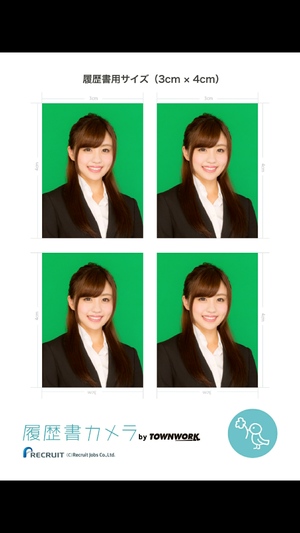
自宅で証明写真の撮影や印刷ができます。自宅で印刷するにはプリンターが必要となりますが、プリンターが無い場合はコンビニなどで印刷することも可能です。カメラ機能には肌補正機能などが付いているので、綺麗な証明写真を撮ることができますよ!
使い方
写真を撮影する
使い方は簡単です。
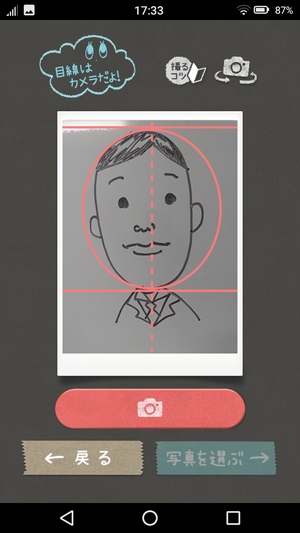
まずはアプリ内のカメラ機能を使って写真を撮影するか、スマホに入っている写真を取り込みます。「撮影をする」を選ぶとカメラが起動するので、赤いガイドラインに輪郭や顔の位置などを合わせて撮影しましょう。
「撮るコツ」と書かれたボタンを押すと「撮影のポイント」を読むことができるので、撮影前にチェックしておくことをおすすめします。撮影場所は、明るくて白やグレー系の壁の前で撮るのが好ましいです。
写真を補正する
写真撮影が完了したら写真を選択して補正していきます。
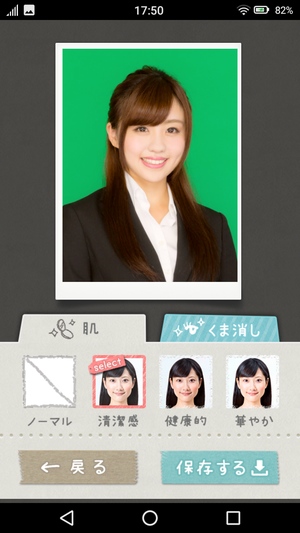
補正機能は「肌補正」と「くま消し」の二つで、補正の種類を選んだりスライダーバーを動かして調整していきます。極端に補正を設定してもやりすぎ感が出ないので、ナチュラルに肌を綺麗にしたり、くまを消すことができます。
画像を保存する
補正も完了したら「保存する」ボタンを押します。
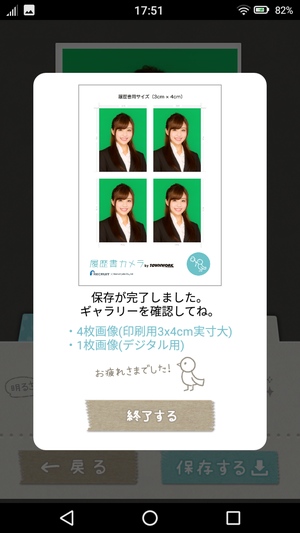
これでスマホのギャラリーアプリに証明写真用の画像が保存されているはずです。印刷はスマホの機能や別のアプリを使って行うので、『履歴書カメラ』アプリは閉じてしまっても構いません。
印刷のやり方
印刷は自宅やコンビニなどからできます。
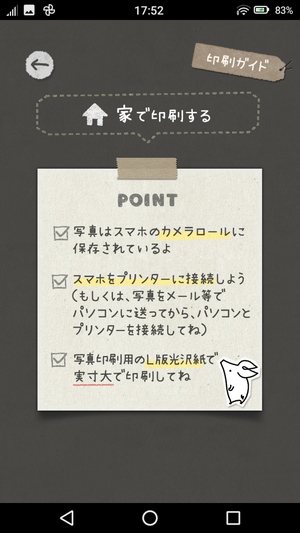
あとは保存された証明写真用の画像を印刷すればいいだけで、印刷は自宅やコンビニなどのプリンターからできます。コンビニや写真用品店などで印刷する場合は、専用のアプリをダウンロードしてから、アプリの指示に従って証明写真用の画像をアップロードすると印刷ができます。
自宅で印刷もできます。
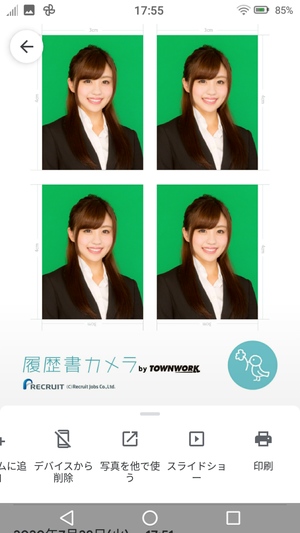
自宅で印刷する場合は、印刷アプリやギャラリーアプリなどから行うことができます。例えば、『Google フォト』を使用して印刷することも可能です。L判光沢紙を用意して印刷してみてください。L判光沢紙は100均などでも購入することが可能です。
スマホで印刷のやり方がわかりづらい場合は、PCに証明写真用の画像を移したり、PCから『Google フォト』を開いて印刷を行う方がわかりやすいかもしれません。
使ってみた感想
証明写真作成アプリ『履歴書カメラ』の使い方でした。自宅で証明写真の撮影も印刷もできるのが便利で、何度も写真の撮り直しができるのが良かったです。実用性もあり、実際に身分証明書用の証明写真として使えました。わざわざ証明写真機を探さなくても証明写真を作れるのが魅力ですよ!