
はろう!泥団子小豆太郎です。
『dotpict』は、手軽に扱えるドット絵作成アプリです。便利な機能を使って、お絵かき感覚でドット絵を作成できます。描いた作品を投稿したり、他の人が描いた作品を眺めることもできますよ!
※この記事に掲載されているアプリは、記事を書いた時点での価格・情報となります。場合によっては価格が変動・ストアから削除されている可能性がありますので、Google Play Storeから直接お確かめください。

dotpict
『dotpict』はドット絵作成アプリです。

お絵かきアプリで絵を描くように、マスを塗りつぶしながらドット絵を作成できます。描いたドットが指で隠れない独自の描画システムが使いやすいのが特徴です。キャンバスサイズやパレットを選んで自由に描けるほか、作品投稿や他ユーザーのドット絵閲覧にも対応しており、初心者でも気軽にドット絵制作を楽しめますよ!
使い方
キャンバスサイズを選ぶ
まずは新規作成します。

「マイキャンバス」の「あたらしく作る」ボタンから、ドット絵の新規作成ができます。パレットやキャンバスサイズを選んで作っていきましょう。初めて作る場合は、キャンバスサイズだけ選んでおけば良いでしょう。
キャンバスサイズ
- すごく小さい(16×16)
- 小さい(24×24)
- ちょっと小さい(32×32)
- 中くらい(48×48)
- ちょっと大きい(64×64)
- 大きい(96×96)
ツールの説明
ここからドットを描いていきます。
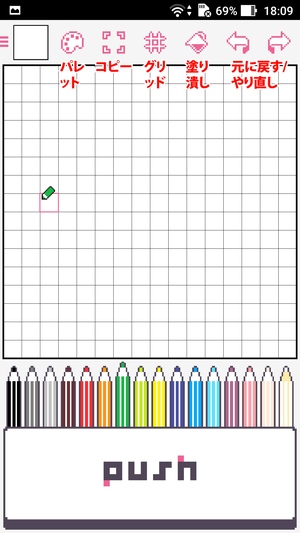
基本的な描画機能と、画面上部のツールを使いながらドット絵を作成していきます。ツールの説明は上の画像の通りです。塗りつぶし機能や元に戻す/やり直し機能などがあります。
ドットの描き方
まずは基本的なドットの描き方です。
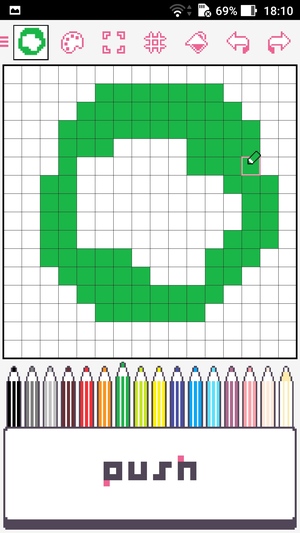
画面下部の「push」ボタンを押しながら、画面に表示されている鉛筆マークを動かすとドットを描くことができます。このシステムのおかげで、ドットを連続的に描くことができたり、描いたドットが指で隠れる心配がなくなります。
塗りつぶし機能
塗りつぶすこともできます。
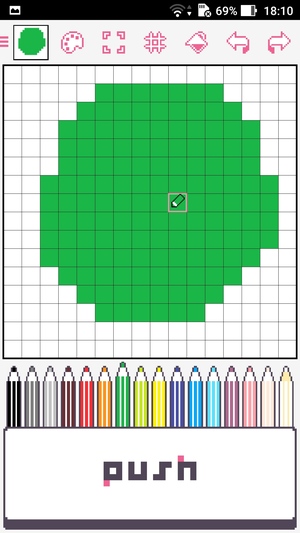
鉛筆マークを塗りつぶしたい箇所に置いた状態で、画面上部の塗りつぶしツールを押すと広い範囲を塗りつぶすことができます。お絵かきアプリの塗りつぶしツールと使い方は同じなので馴染みがありますね。
色を変える
パレットから色を変えることもできます。
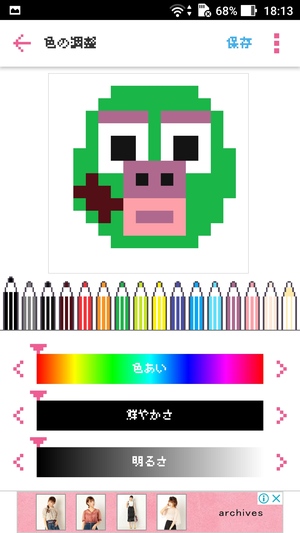
「push」ボタンの上にある色鉛筆を押すと、ドットの色を変えることができます。もし使いたい色が無い場合は、画面上部のパレットツールから色の調整をしてみましょう。調整したい色の鉛筆を選択後、「色合い」「鮮やかさ」「明るさ」を調整して使いたい色を作ります。「保存」ボタンを押せば、色の調整が適用されます。
パレットの保存
パレット全体の保存もできます。
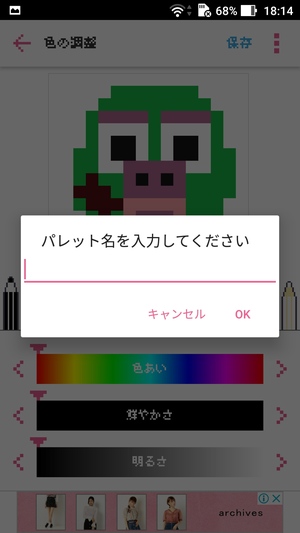
画面右上の「︙」ボタンを押し、「カラーパレット登録」を選択するとパレット全体の登録ができます。パレットを登録しておくと、キャンバスを新規作成する時に登録したパレットが使えるようになります。
グリッドツール
グリッドツールも使えます。
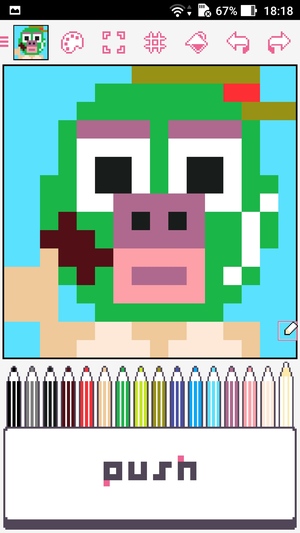
画面上部のグリッドツールを使えば、グリッドの表示や非表示を切り替えることができます。中心線を濃くすることもできるので、左右のバランスを見たい時などに使えます。
コピー(カット)機能
コピー(カット)ツールも便利です。

コピーツールは、指定した範囲のドットを他の位置にコピーできる機能です。画面上部のコピーツールを選択後、「push」ボタンを長押ししながらカーソルを動かすことで範囲を広げることができます。範囲内のドットはそのまま別の位置に貼りつけることができるので、絵の一部を移動させたい時などに活用できます。
基本的な機能・ツールの使い方は以上です!
その他の機能
ソーシャル機能
ソーシャル機能も付いています。
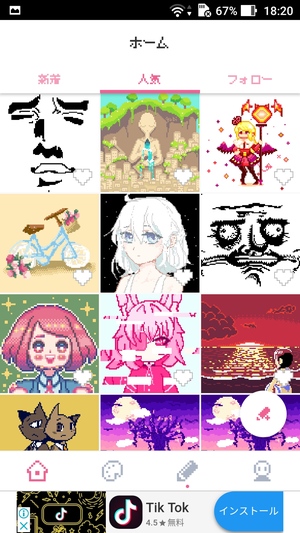
自分で描いた作品を投稿したり、他のユーザーが描いた作品を見ることもできます。上手いユーザーさんがたくさんいるので、ドット絵を描く時の参考にもなるでしょう。好きな作品のユーザーをフォローして、逐一チェックすることもできます。
パレットのダウンロード
パレットのダウンロードもできます。
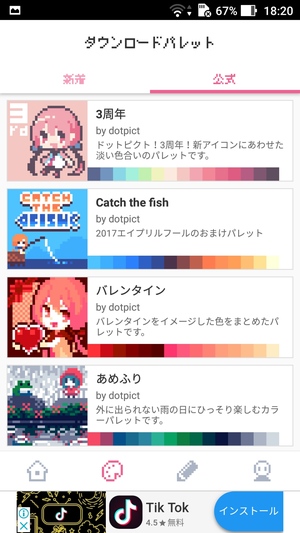
パレットも作品と同じように投稿することができます。投稿されたパレットや公式のパレットをダウンロードして使うこともできるので、素敵な配色のパレットを見つけたら是非使ってみてください!
使ってみた感想
ドット絵作成アプリ『dotpict』の使い方でした。お絵かきアプリのように直感的にドット絵を作成できました。描画システムが使いやすく、描いたドットが指で隠れることなくお絵かきできるのが魅力です。ソーシャル機能も付いているので、モチベーションアップ、インスピレーションの刺激にも繋がるでしょう。ドット絵作成アプリを使って、ドット絵が醸し出す独特なイラストを作ってみてください!

