

はろう!泥団子小豆太郎です。
『Google手書き入力』は、手書き入力ができるキーボードアプリです。フリック入力などで文字を打つのではなく、直接ボードに文字を書いて入力できるのが特徴的です。文字入力が苦手な人にピッタリですよ!
※この記事に掲載されているアプリは、記事を書いた時点での価格・情報となります。場合によっては価格が変動・ストアから削除されている可能性がありますので、Google Play Storeから直接お確かめください。


Google手書き入力
『Google手書き入力』はキーボードアプリです。

手書きで文字を入力できるキーボードが使えるようになります。ボードに直接文字などを書くだけなので簡単に使えます。フリック入力などによる文字入力が苦手な人でも、スイスイと文字を入力できるようになりますよ!
初期設定
まずは初期設定が必要です。
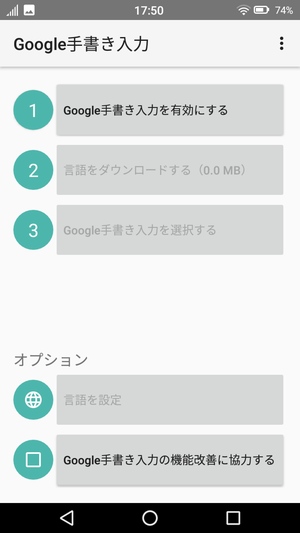
▲初期設定の手順

▲『Google手書き入力』のキーボードを有効
インストール後にアプリを開くと、初期設定の手順が表示されます。その手順に従ってキーボードを有効にしたり、言語のダウンロードを行いましょう。キーボードを有効にする時は、『Google手書き入力』と書かれた項目のトグルスイッチをオンにします。
言語をダウンロードする時は、ダウンロードボタンをタップをすれば日本語と英語の言語をダウンロードしてくれます。もし他の言語をダウンロードしたい場合は、オプションの言語設定から「システム言語を使用」のスイッチをオフにし、使いたい言語を選択してダウンロードしてみましょう。
これで初期設定は完了です。
基本的な使い方
あとはキーボードとして使うだけです。

文字入力をしようとすると従来のキーボードが現れますが、キーボードを『Google手書き入力』に切り替えると手書きで入力できるボードが現れます。使い方は、ボードに手書きで文字を書くだけです。書いた文字の線を一本ずつ消したい場合は、画面左下の矢印ボタン(アンドゥ)を押しましょう。
文字を入力してから候補に上がった文字を選択して決定することもできますが、文字を入力し終わった後にしばらくすると自動で次の文字が打てるように画面が切り替わります。「×」ボタンで文字を一文字ずつ消せたり、「日本語」と書かれたボタンを押してスペースを空けることも可能です。
漢字も打てます。
ひらがなやカタカナだけでなく、漢字や数字、アルファベットなども手書きで入力できます。文字の認識精度は割と高く、画数の多い漢字でもきちんと認識してくれます。また、なぐり書きのような文字、書き順がめちゃくちゃな文字でも認識してくれたりと、精度の高さは中々のものです。
似た文字を書く時も安心です。

例えば、「見」と「貝」のように似ている文字を書く時に、正しく認識してくれなくても候補に似た文字が出てくる場合があります。候補の文字を長押しすると似た文字の候補が出てくるので、万が一入力したい文字が出てこない場合は候補を探してみましょう。
設定
設定もあります。

アプリ内の設定画面から、テーマを変更したり自動選択の設定などを変えることができます。文字を入力している最中に文字が決定してしまう場合や、もっとサクサクと文字を入力していきたい人は、自動選択の秒数を調整しておきましょう。自動選択してほしくない場合は、機能自体をオフにすると良いです。
使ってみた感想
キーボードアプリ『Google手書き入力』の使い方でした。手書きで文字入力ができるので、文字入力が苦手な人にピッタリです。文字の認識精度が高く、なぐり書きの文字や明らかに書き順が違う文字でも正しく認識してくれることが多かったです。フリック入力などが苦手な人でも快適に文字入力できそうですね!

