はろう!泥団子小豆太郎です。
『高速メモ帳』は、シンプルで速いメモ帳アプリです。機能がシンプルで使いやすく、起動や動作が速いので快適に使うことができます。メモを頻繁に取る人に向いていますよ!
※この記事に掲載されているアプリは、記事を書いた時点での価格・情報となります。場合によっては価格が変動・ストアから削除されている可能性がありますので、Google Play Storeから直接お確かめください。


高速メモ帳
『高速メモ帳』はメモ帳アプリです。
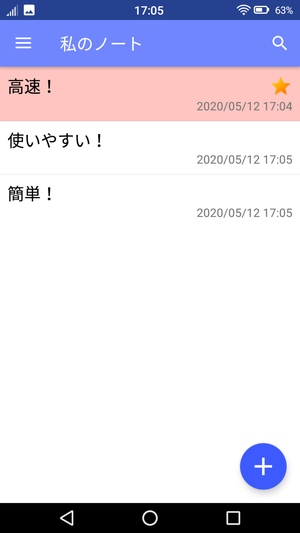
シンプルめの機能を使ってメモを取ることができます。フォルダ作成機能やリマインダー機能も付いていますが、見た目や機能がシンプルで使いやすいのが特徴的です。動作が速く、すぐにメモを取りたい時にサッと開くことができますよ!
基本的な使い方
メモを書く
使い方は簡単です。
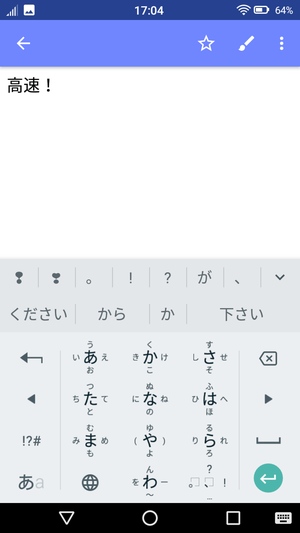
まずはメモの書き方ですが、トップ画面右下にある「+」ボタンから新規のメモ入力画面を呼び出すことができます。あとは自由にメモを書き込めばいいだけです。メモは自動保存され、メモを書いている途中でアプリを閉じても安心です。
メモに色を付ける
メモに色を付けることもできます。

画面右上の筆マークのボタンを押すと、12種類の中から好きな色を選ぶことができます。色を選択するとメモの背景がその色に変わり、さらにメモ一覧のページでも色が変わります。自分なりに色別にカテゴリを決めておけば、メモの区別がしやすくなるでしょう。
お気に入り機能
お気に入り機能も使えます。
メモ入力画面右上にある星マークのボタンを押すと、お気に入りとして保存できます。メモをお気に入りにしておくと、メモ一覧画面でお気に入りにしたメモが上部に表示されるようになります。大事なメモを上部に固定したい時に役立つ機能です。
リマインダー機能など
リマインダー機能も使えます。
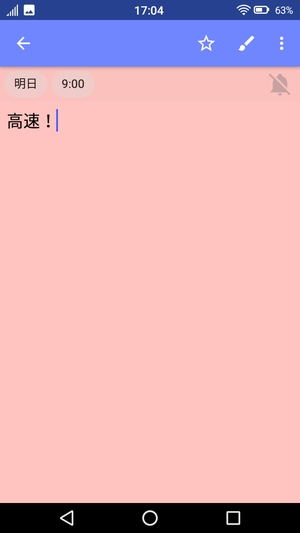
画面右上にある縦の三点リーダーボタンを押すとメニューが開き、その中の「リマインダー」を押すとシンプルな通知設定を決めることができます。通知設定では、日付や時刻を指定しておくことが可能です。
リマインダー以外にも、メニューからメモを削除したり、そのまま共有することなどもできます。「最後まで/トップに」を押せば、メモ入力画面のカーソルを最初や最後に移動させることが可能です。他にも、複数のフォルダを作成していると、フォルダを指定して保存できます。
フォルダの作成
フォルダを作成することもできます。
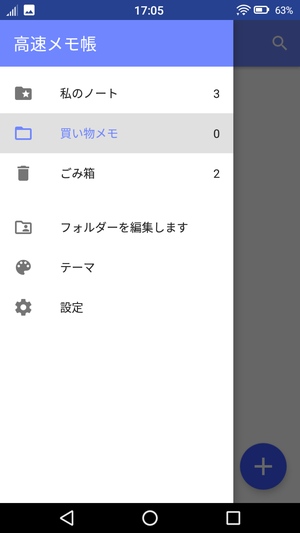
メモ一覧画面の左上にある三本線のボタンを押すと、フォルダの作成・移動などができます。「新しいフォルダー」を押せば、自由な名前を指定してフォルダを作成可能です。作成したフォルダを開いた状態で、画面左上の三本線を押すとフォルダを編集でき、名前を変更したり削除ができるようになります。
メモの管理
メモを手軽に管理することもできます。
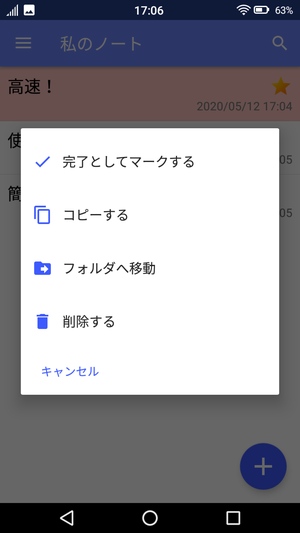
メモ一覧画面で各メモを長押ししてメニューを表示できます。メニューから、メモの削除やメモのフォルダ移動などができます。「コピーする」では、メモの内容をクリップボードにコピーできるようになっています。
メモにチェックマークを付けることもできます。

メニューの「完了としてマークする」を押せば、メモにチェックマークを付けておくことができます。タスク管理のように、目標や達成事項などが書いてあるメモがある時に役立つ機能です。
ゴミ箱機能
ゴミ箱機能も使えます。
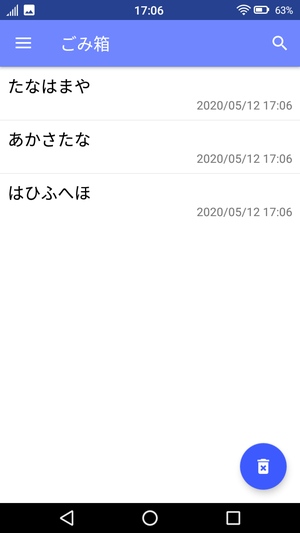
削除したメモは「ごみ箱」に移されます。ゴミ箱フォルダには、画面左上の三本線のボタンからアクセスできます。メモを削除してもゴミ箱フォルダを経由するので、間違ってメモを消してしまっても安心です。元に戻したい場合はメモを長押しし、「フォルダへ移動」から元のフォルダに移せばOKです。
ゴミ箱フォルダに入っているメモを全て消したい場合は、画面右下のゴミ箱マークのボタンを押すと一発で全削除できます。個別にゴミ箱フォルダから消したい場合は、各メモを長押しして「削除する」を選択してください。
バックアップのやり方
メモのバックアップやエクスポートも簡単です。
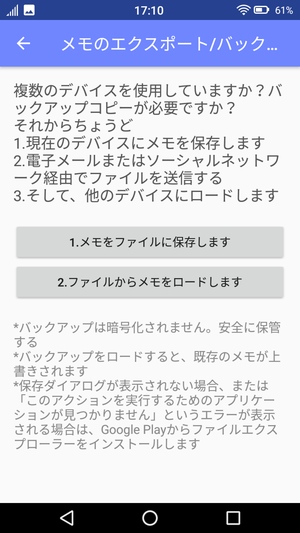
画面左上の三本線ボタンから「設定」を開き、その中の「メモのエクスポート/バックアップ」からメモのバックアップやエクスポートができます。メモのバックアップファイルを保存するには1のボタンを、保存したファイルをエクスポート(ロード)するには2のボタンを押しましょう。
バックアップファイルの保存先は指定できます。
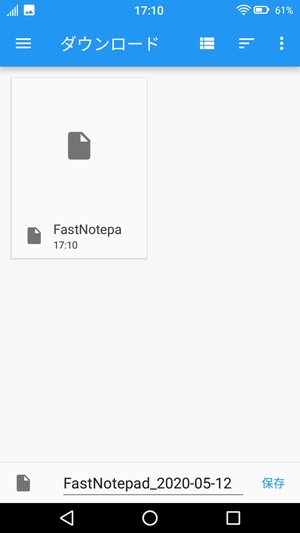
メモのバックアップファイルはローカルに保存することもできれば、Googleドライブに保存することも可能です。機種変更する時などは、Googleドライブを使ってオンライン上で保存したり、共有機能を使ってファイルを送るのが良いでしょう。
通知領域からメモ
通知領域からメモ入力画面に移ることもできます。

設定画面にある「インスタントノート用のウィジェット」の項目をオンにしておくと、通知領域からメモの入力画面に移ることができます。通知領域にある「何かを書き留めます」を押すとメモの入力画面に移り、すぐにメモを書けます。
メモを書き終わった後に画面左上の「←」ボタンを押すと、元いた画面にすぐに戻れるのが特徴的です。例えば、ブラウザを開いている時や動画を観ている時にこの機能を使ってメモを取ると、「←」ボタンを押した後にブラウザや動画アプリにすぐに戻れるというわけです。
使ってみた感想
Androidのメモ帳アプリ『高速メモ帳』の使い方でした。シンプルとは言ったものの、便利な機能が結構ありました。細かい機能を使えば痒い所にも手が届くのが魅力です。全体的には見た目も機能もシンプルで、頻繁にメモを取る機会があってもストレスなく使えました。起動や動作が速いのが何より嬉しいです!