はろう!泥団子小豆太郎です。
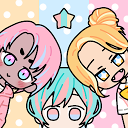
『パステルフレンズ』は、着せ替えができるアバター作成アプリです。一人のアバターを作成できるのはもちろん、複数のアバターを保存したり、作ったアバターを集結させることもできます。可愛いアイテムを組み合わせる楽しさが味わえますよ!
※この記事に掲載されているアプリは、記事を書いた時点での価格・情報となります。場合によっては価格が変動・ストアから削除されている可能性がありますので、Google Play Storeから直接お確かめください。


パステルフレンズ
『パステルフレンズ』はアバター作成アプリです。
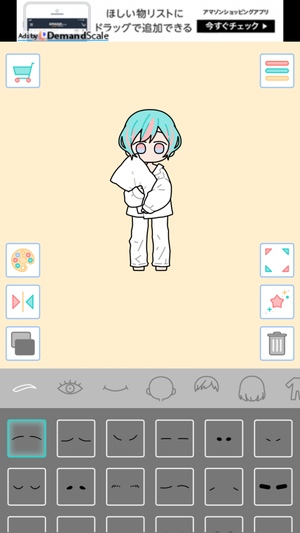
顔のパーツや洋服など、様々なアイテムを組み合わせてアバターを作成できます。アイテムには男の子っぽいもの・女の子っぽいものがあるので、男女のアバターを作ることが可能です。アバターを作れるのはもちろん、複数のアバターを集結させて画像保存することもできますよ!
着せ替え
まずはボタン類の説明です。

着せ替えは、基本的に画面下部の一覧からアイテムを選択していきます。ボタン操作で色を変えたり、アイテムの反転などを行うこともできます。「色変更」では、肌・目・髪色を変えることができます。
左右非対称のアイテムを左右反転させたい場合は、「左右反転」ボタンを押して選択状態(ボタンが青っぽくなる状態)にしてからアイテムを選びます。「レイヤー」ボタンは、トップスと靴のカテゴリでのみ使用可能です(レイヤーの上下が入れ替わる機能)。
アイテムを取り除きたい場合は「削除」ボタンを押しましょう。
画像保存のやり方
完成したアバターを画像保存することもできます。
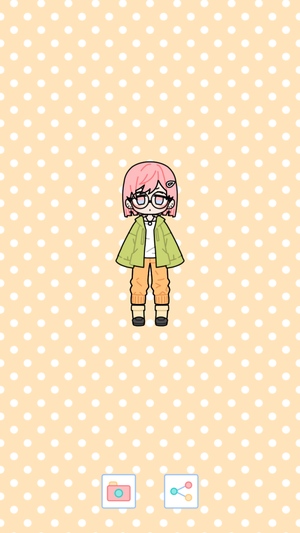
画像保存などができるボタンを押せば、アバターを全画面で表示できます。この時に、画面下部のカメラマークのボタンを押すとスマホ内に画像が保存されます。その右にあるボタンは、その他のアプリを使って共有したい時に使用します。
アバターのセーブ/ロード
アバターのデータをセーブすることもできます。
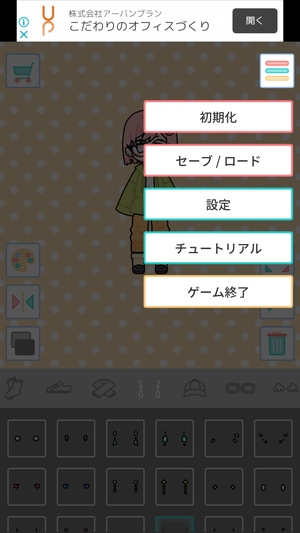
▲メニュー画面

▲セーブ/ロード画面
アバターのデータをセーブするには、画面右上のメニューボタンから「セーブ/ロード」を選択します。次に、画面下部のセーブスロットを選択後、画面左上の下矢印のボタンを押すことでスロットにセーブできます。セーブしてあるスロットを選択後に上矢印のボタンを押すとロードされます。
フレンズモード
フレンズモードも楽しめます。
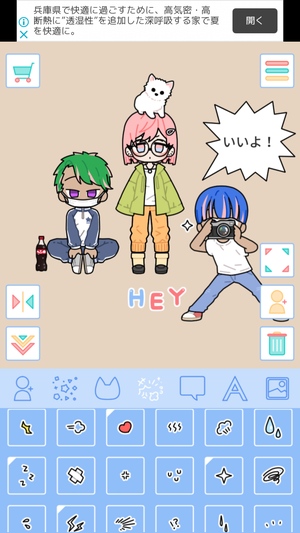
フレンズモードは、作ったアバターを一つの画面内に集結させたり、1枚の画像として保存できるモードです。作ったアバターが一つのアイテムとして使用できるだけなので、基本的な遊び方はアバター作成の時と同じです。フレンズモードでは、動物や吹き出しなどのアイテムも使用可能です。
フレンズモードでもスマホ内に画像保存ができたり、データのセーブ/ロードができます。アバターモードとフレンズモードを切り替える時にセーブしていないデータが削除されてしまうので、モード切り替え前にしっかりとセーブしておきましょう。
遊んでみた感想
アバター作成アプリ『パステルフレンズ』のご紹介でした。同じ開発元のアプリに『パステルガール』がありますが、それにフレンズモードが加わった形になります。作った複数のアバターを一つの画面内に集結させて仲間感を出せたり、一枚の画像として保存できるのが魅力でした。多彩なアイテムを組み合わせてアバター作りが楽しめましたよ!