はろう!泥団子小豆太郎です。
『クリックしてください』は、本物そっくりの数取器アプリです。見た目が本物風の数取器を使って、簡単な操作で数を計測できます。バードウォッチングする時や物の数をカウントする時などに使えますよ!
※この記事に掲載されているアプリは、記事を書いた時点での価格・情報となります。場合によっては価格が変動・ストアから削除されている可能性がありますので、Google Play Storeから直接お確かめください。


クリックしてください
『クリックしてください』は数取器アプリです。
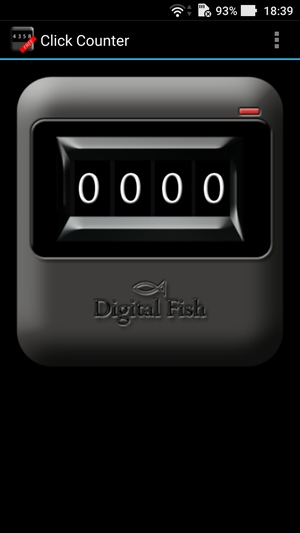
本物の数取器のようなビジュアルで数を計測できます。日本語に非対応なのだけが難点ですが、機能はシンプルで使い方が簡単です。実物の数取器を使っている感覚で使えますよ!
使い方
カウントのやり方
使い方は簡単です。

Androidスマホに付いているボリュームアップボタンを押すことでカウントできます(初期設定状態では、画面タップのカウントができないので注意しましょう)。あとは好きなようにカウントすればいいだけです。
常にディスプレイをオンにする
画面右上の「︙」ボタンから様々な機能が使えます。

「Stay Awake」は、アプリを起動中、常にディスプレイをオンにしておける機能です。つまり、スリープ(自動ロック)機能を設定しておいても、勝手にスマホがロックされなくなります。ただし、アプリを閉じるたびにこの設定がリセットされてしまうので注意が必要です。
前回の数値を確認
「Show previous value」は前回の値です。

カウンターは「Reset」から値をリセットできるわけですが、「Show previous value」から前回分の数値を確認できます。次にリセットする時は、その前の値が表示されるということになります。
好きな数値を入力
「Set Value」から好きな数値を入力することもできます。

例えば、途中からカウントしたい場合などに「Set Value」から数値を入力すると、その値からカウントを始めることができます。計測を途中から再開したい時などに便利な機能です。
各種設定
「Preferences」から様々な設定を変更できます。

| Speaking Counter | 音声でもカウントしてくれる |
| Speak Interval | どの間隔で音声カウントを入れるか(ex.5回に1回等) |
| Click sound | クリック音(カチカチ音)を鳴らす |
| Clicking/Speaking Volume | 音声とクリック音のボリューム設定 |
タップでカウントさせることもできます。

| Use decrement button | ボリュームダウンボタンでカウントを下げる |
| On screen button | タップでカウント(カウンターのボタン部分) |
| Vibration | バイブレーションの設定 |
| Long click reset | ボタン部分を長押しでリセット |
| Animated digits | カウント時に数値をアニメーション的に動かす |
タップでカウントできるようになったり、ボリュームダウンボタンでカウントを下げることも設定可能です。ほとんどの機能は初期設定状態ではオフになっているので、必要な人は設定画面から有効化しておきましょう。
使ってみた感想
数取器風のカウンターアプリ『クリックしてください』のご紹介でした。本物の数取器のように、手軽で簡単に扱えるのが魅力でした。設定次第では、本物の数取器よりも便利に使うことができました。日本語には非対応ですが、そこまで難しい単語があるわけではないので問題無いと思います。大量の数を計測したい時に使ってみてください!