はろう!泥団子小豆太郎です。
『写真リサイズ』は、簡単に使える画像縮小アプリです。写真のサイズを縮小することでデータサイズも落とすことができます。スマホの容量が圧迫している人、ガラケーに写真を送りたい人は画像縮小してみましょう!
※この記事に掲載されているアプリは、記事を書いた時点での価格・情報となります。場合によっては価格が変動・ストアから削除されている可能性がありますので、Google Play Storeから直接お確かめください。


写真リサイズ
『写真リサイズ』は画像縮小アプリです。
簡単な操作で写真をリサイズできます。画像縮小は1枚ずつでも、複数枚をまとめてリサイズすることも可能です。スマホの空き容量を増やしたい人、写真をガラケーが見れるサイズにしたい人は役立ちますよ!
使い方
写真を取り込む
使い方は簡単です。
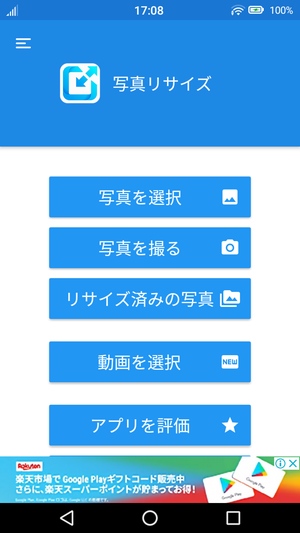
まずは、画像縮小したい写真をアプリ内に取り込みます。画像縮小したい写真が既にスマホの中に保存されている場合は「写真を選択」、いまから撮影したい場合は「写真を撮る」を選択します。
「写真を選択」を選んだ場合は、スマホに保存されている画像を選択することになります。画像を普通にタップするだけだと写真1枚のみで画像縮小画面に移ってしまいますが、画像を長押しすると複数枚を選択できるようになります。複数枚選択して画像縮小画面に移ると、まとめてリサイズできるようになります。
切り抜き機能
切り抜き機能もあります。
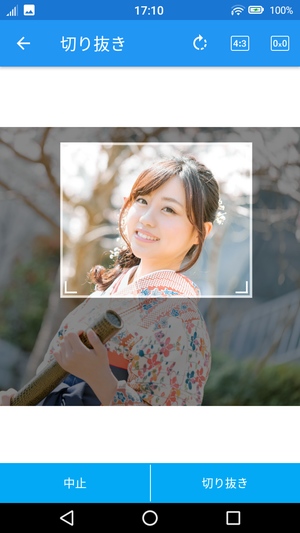
このアプリでは画像縮小ができるだけでなく、画像を切り抜くことも可能です。切り抜き機能では、範囲を指定して画像を切り抜けます。範囲の四隅を長押ししながら指をずらすと範囲を拡大/縮小できます。他にも、範囲のアスペクト比を選択したり、画像を回転させることも可能です。
寸法選択
画像縮小をするには「寸法選択」ボタンを押します。

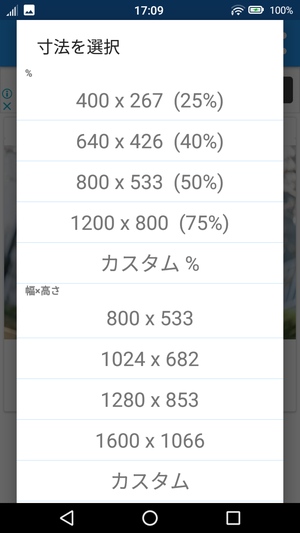
「寸法選択」から自由なサイズに設定できます。「%」と書かれた項目から選ぶと”○%分”画像を縮小してくれますし、「幅×高さ」の項目から選ぶと幅と高さを決めて縮小できます。
「カスタム」と書かれたボタンを押せば、数値を自由に決められます。「幅×高さ」のカスタムを選ぶと、幅と高さの数値を自由に入れて縮小できます。この時、幅か高さのどちらか一方だけに数値を入れると、アスペクト比が維持された状態で算出されます。
画像縮小を実行
寸法を選ぶと画像縮小が実行されます。
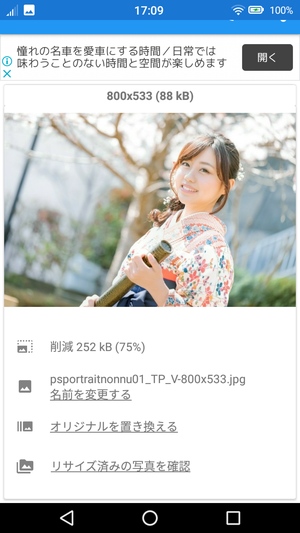
寸法を選ぶと同時に画像縮小が行われ、画像縮小された画像データがスマホ内に保存されます。画像縮小が行われると、どのくらい容量を削減できたか見れたり、ファイル名の変更、オリジナルの画像を置き換えなどができます。
「オリジナルを置き換える」を押すと、オリジナルの写真が消えて縮小された写真に置き換わります。一度置き換えてしまうと元に戻すことはできないので、オリジナルの写真を消したくない場合は触れない方が良いでしょう。
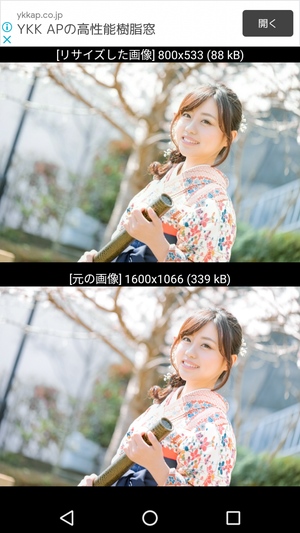
オリジナルの写真と比較
オリジナルの画像と比較することもできます。
画像縮小した後の写真をタップすると、オリジナルの画像と縮小された画像を比較できます。画像がどのくらいのサイズに変わったか、データサイズはどのくらい減ったか、見た目の変わりはないか、などをチェックしておくと良さそうです。まとめてリサイズした場合は、左右にスワイプで比較画像を切り替えることができます。
まとめ
Androidの画像縮小アプリ『写真リサイズ』の使い方でした。簡単な操作で画像を縮小できました。画像は1枚ずつでも、複数枚まとめてでも縮小できるのが便利です。縮小するサイズは自由に決められるので、様々な場面で活用できますよ!