
はろう!泥団子小豆太郎です。
体重管理アプリは色々とありますが、体重を毎日入力しても体重の変化がわかりづらかったりもしますよね。カレンダー上で体重の変化が見えたらモチベーションも上がりそうです。
そんな時はこのアプリを使ってみましょう。『ハミング』はカレンダー上に体重のグラフを表示してくれる体重管理アプリです。カレンダー上にグラフがあることで体重の変化が一目瞭然です。どんな時に痩せたのか・太ったのかが簡単に分析できますよ!
※この記事に掲載されているアプリは記事を書いた時点での価格・情報となります。場合によっては価格が変動・ストアから削除されている可能性がありますのでGoogle play Storeでお確かめください。


アプリ概要
『ハミング』はカレンダー上にグラフを表示してくれる体重管理アプリです。
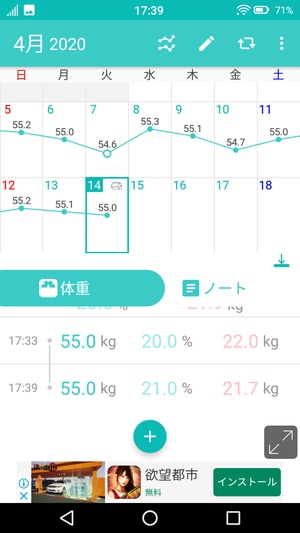
このアプリでは体重や体脂肪、メモなどを記録して管理することができます。カレンダー上に記録した体重のグラフが表示されるので、太った/痩せた時期が一目でわかります。ダイエット目的の人にはモチベーションアップや食べ過ぎへの防止にも繋がりますよ!
最初にパーソナルデータを設定しておきましょう。
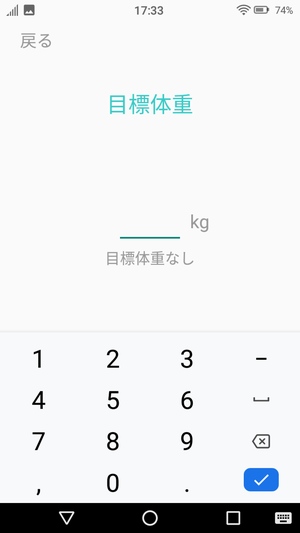
アプリの初回起動時にはユーザーの性別や誕生日、目標体重などを設定します。ここで情報を間違って入力してしまったとしても、後で設定画面から情報を修正することもできるのでご安心を。
体重記録
早速体重を記録してみましょう。
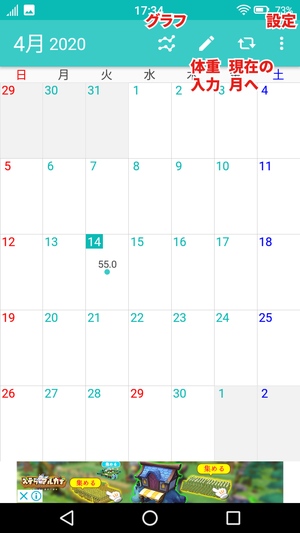
上の画像が基本(トップ)画面です。画面右上の鉛筆マークのボタンを押せば今日の体重を記録できますし、カレンダーの各日付を長押ししても体重入力画面に移ることが可能です。
体重入力は簡単です。
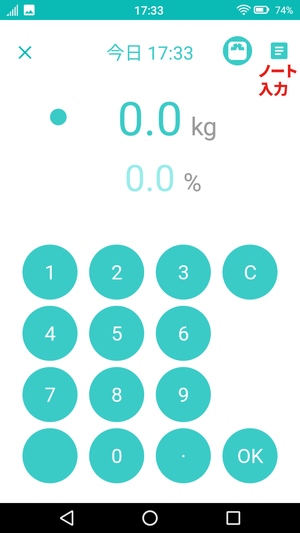
体重入力画面では数字キーを使って体重や体脂肪を入力していきます。体重の左横に付いている「●」が現在入力している箇所を示していて、体重や体脂肪の表示をタップすれば入力する項目を切り替えられます。
ノート記録もできます。
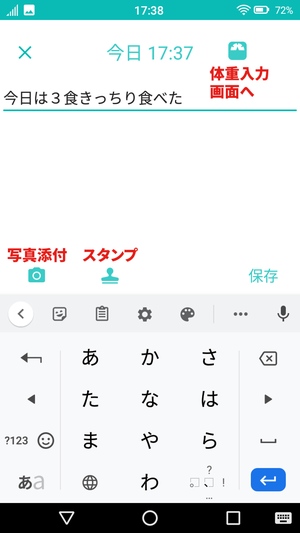
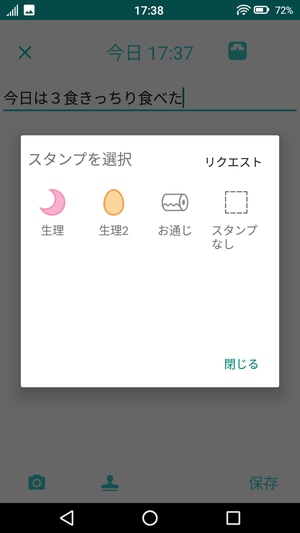
体重入力画面の右上にある「ノート入力」ボタンを押せばメモを残すことも可能です。文字入力ができる以外にも、スマホに入っている写真を添付できたり、スタンプを残して記録することもできます。スタンプは生理期間やお通じが悪い時などに付けておくとわかりやすいです。
食事の写真を添付すれば食事記録にも使えますし、体調などをメモして体調管理に役立てることもできます。
あとは定期的に体重を記録していけばいいだけです。
体重を記録するとカレンダーにグラフが表示されるので、定期的に体重記録をすれば体重の変化が目に見えてわかります。また、体重の記録ができるのは1日1回だけではなく、複数回記録することも可能です。複数回記録すると一覧から体重の変化が見れます。
記録を修正・削除したい場合は項目をタップすれば編集画面に移れます。また、削除の場合は項目を長押ししてから削除することも可能です。
グラフ
グラフページに移ることもできます。

トップ画面の「グラフ」ボタンを押すとグラフ専用画面に移ることができます。グラフ画面では体重や体脂肪、筋肉量・筋肉率のグラフを眺められます。各グラフのドット部分をタップすれば数値も確認可能です。グラフは「1か月」「3か月」「6か月」「全期間」に切り替えできますよ!
設定
設定画面ではいろいろなことができます。
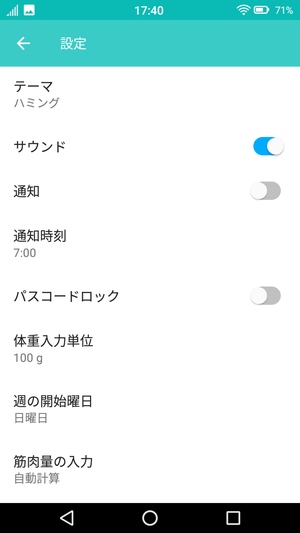
設定では8種類のテーマから好きな色を選べたり、通知時刻の設定やパスコードロックの設定などもできます。パーソナルデータを修正したい場合もこの画面から行うことが可能です。
他にも、「エクスポート/インポート」を使用すればデータのバックアップや機種変更時のデータ引き継ぎができます。データの引き継ぎをする時用のマニュアルも用意されているので、そちらを参考に行ってみましょう!
まとめ
カレンダーにグラフを表示してくれる体重管理アプリでした。記録した体重がカレンダー上にグラフで表示してくれるので体重の変化がわかりやすくなっています。ダイエットへのモチベーションアップ、食べ過ぎ防止などにも繋がります。成果が目に見えてわかるのが嬉しいですね!機能もシンプルで使いやすく、毎日使っていてもストレスになりませんよ!