
はろう!泥団子小豆太郎です。
『古い写真の色付け』は、白黒写真をカラー化できるアプリです。白黒写真を取り込んで変換するだけで、自動で写真をカラー化してくれます。見えなかった色が見えてくるのが楽しいですよ!
※この記事に掲載されているアプリは、記事を書いた時点での価格・情報となります。場合によっては価格が変動・ストアから削除されている可能性がありますので、Google Play Storeから直接お確かめください。


古い写真の色付け
『古い写真の色付け』は写真カラー化アプリです。
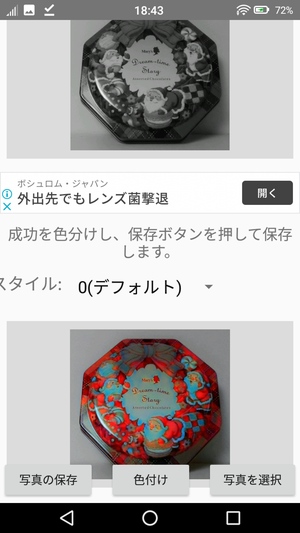
白黒写真を取り込んで変換するだけで、手軽に写真をカラー化できます。白黒写真さえスマホの中に入っていれば、誰でも手軽に使えます。果たして、どの程度の色の再現度があるか検証してみましょう。
使い方
サンプル写真
まずは、スマホのカメラで撮った写真を使って試してみます。

スマホのカメラを使い、そこらへんにある物を撮影してみました。写真を撮影後は、スマホのフィルター機能を使ってモノクロ化し、その写真を使ってカラー化を試してみたいと思います。
写真を取り込む
最初に写真を取り込みます。
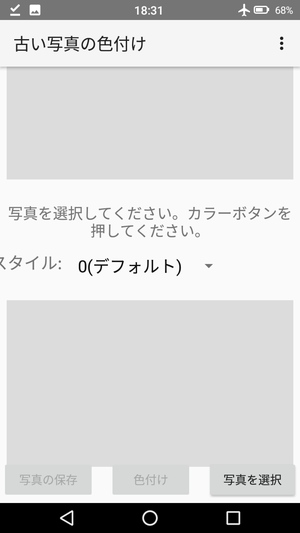
画面右下の「写真を選択」から、スマホに入っている写真を取り込みます。写真右上の丸の部分をタップで選択し、「Sure」ボタンを押すと取り込み完了です。
カラースタイルを選ぶ
変換前にカラースタイルを選ぶことができます。
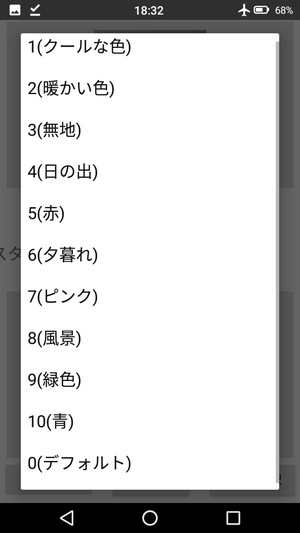
「スタイル」と書かれた部分をタップすると、カラースタイルを選択できます。涼し気な色や暖かい色などを基調としたスタイルがありますが、デフォルトが一番現実に近い色になる気がします。色々とスタイルを試しながら変換するのも楽しいです。
変換を実行
あとは変換するだけです。
写真の読み込みとカラースタイルの選択が終わったら、画面下部中央の「色付け」ボタンを押します。ボタンを押した後は、変換が終わるまで待っていればいいだけです。変換が終わると、画面の下側にカラー化された写真が表示されます。
写真の保存
写真の保存もできます。
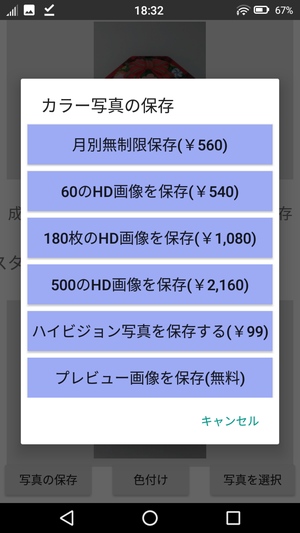
カラー化された写真を保存したい場合は、画面左下の「写真の保存」ボタンから行えます。写真は無料でも保存できますが、写真の解像度が低くなったり、ウォーターマークが変な位置に付きます。
カラー化された写真サンプル
実際にカラー化した写真がこちらです。
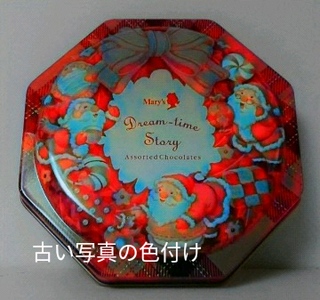
△カラー化された写真
上の画像が実際に保存した写真です。ものすごい変な位置にウォーターマークが付いていますが、白黒写真がどんな風にカラー化されるか確認したいだけなら特に問題ないでしょう。
色の再現度ですが、ほぼ赤系の色しか出ていないような気がします。フィルター機能を使ってモノクロにした写真を変換しているので、それも多少なり再現度に影響が出ているのかもしれません。
他のカラー化写真サンプル
人物写真のカラー化サンプル
他にも白黒写真をカラー化してみました。
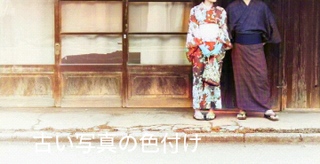
まずは、こちらの人物が写っている写真です。割と多彩な色が再現されていて、「元々カラー写真だよ」と言われても信じてしまうくらい良くできています。フリー画像を使っているので元の写真の色がわからないのが残念ですが、ここまで再現してくれるのは驚きです。
背景写真のカラー化サンプル
背景写真もカラー化してみました。

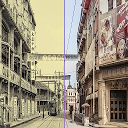
やや色味が薄く感じますが、自然な色の感じが出ているような気もします。白黒写真がカラー化されるだけで、現実感がものすごい出てきます。みなさんも様々な白黒写真をカラー化して楽しんでみてはいかがでしょう!
まとめ
白黒写真のカラー化アプリでした。使う写真によって色の再現度が変わるのかもしれませんが、割と良く色が再現(されているように見える)されていて、変換するのが楽しくなりました。歴史上の人物の写真や、江戸や明治時代などに撮影された白黒写真をカラー化してみるのも面白そうです!

